



ちば興銀

その他のお手続きその他のお手続き

サービス内容サービス内容

紛失・発見・再発行手続き

通帳、キャッシュカード、印鑑を喪失、発見した場合や再発行する場合のお手続きをご利用いただけます。

住所・届出電話番号変更

当行にお届けいただいている住所、電話番号を変更する場合のお手続きをご利用いただけます。

WEB口座切替

通帳を発行している普通預金口座について、通帳を発行しないWEB口座に切替するお手続きをご利用いただけます。

スマホATM

キャッシュカードをお持ちいただくことなく、ちば興銀アプリでセブン銀行ATMから入出金のお取引ができます。
※出金の限度額は最大50万円となります。限度額は磁気キャッシュカードの設定額に準じます。


ご利用方法ご利用方法

紛失・発見・再発行手続き

STEP 1

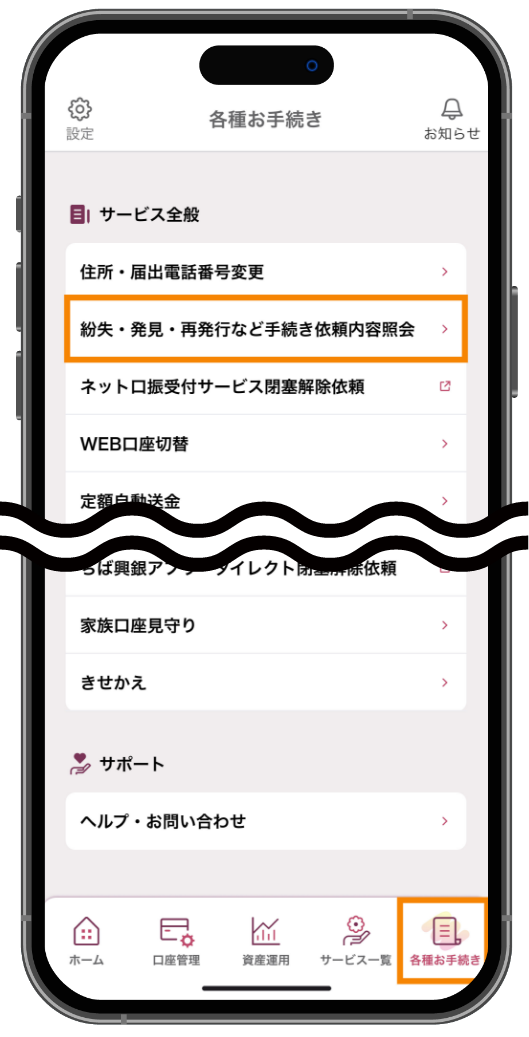
アプリトップ画面の右下にある「各種お手続き」から、サービス全般「紛失・発見・再発
行手続き 依頼内容照会」を押してください。 ※事前にワンタイムパスワードの利用開始手続きが必要となります。
スライド画像

紛失・発見・再発行手続き

STEP 2

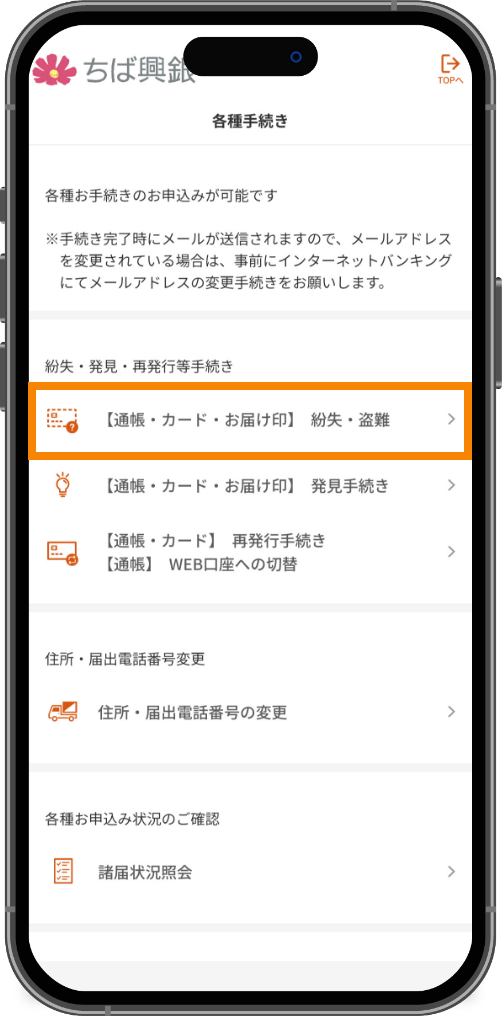
「【通帳・カード・お届け印】紛失・盗難」を押してください。

スライド画像

紛失・発見・再発行手続き

STEP 3

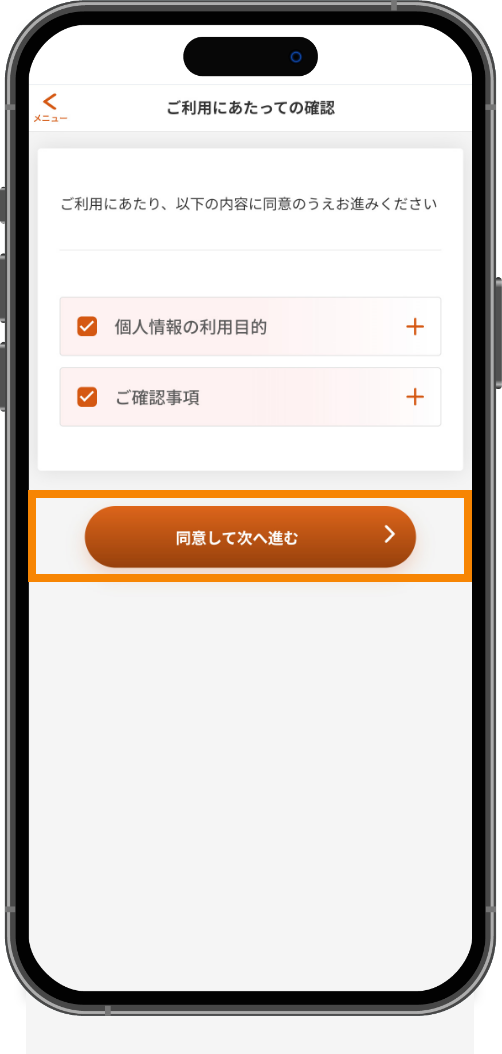
「個人情報の利用目的」「ご確認事項」をご確認のうえチェックいただき、「同意して次に進む」を押してください。

スライド画像

紛失・発見・再発行手続き

STEP 4

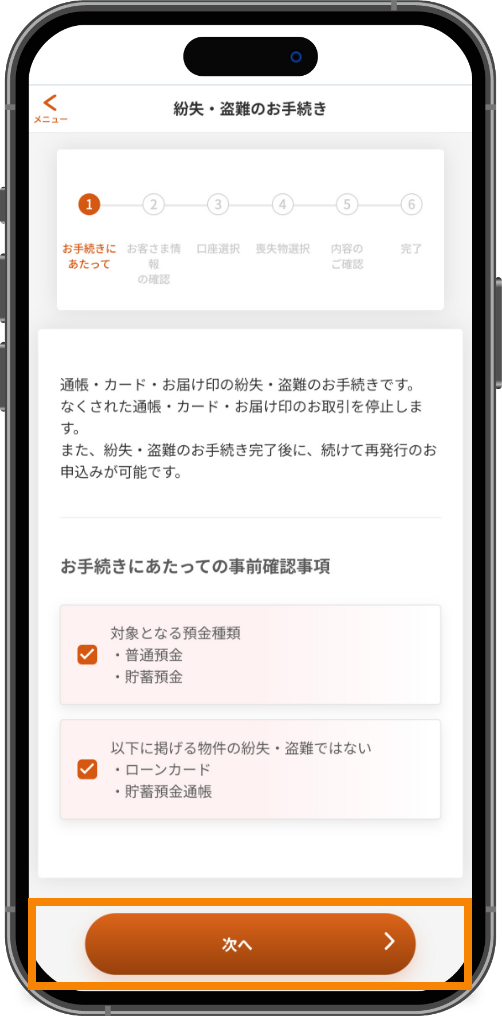
事前確認事項をご確認のうえチェックいただき、「次へ」を押してください。

スライド画像

紛失・発見・再発行手続き

STEP 5

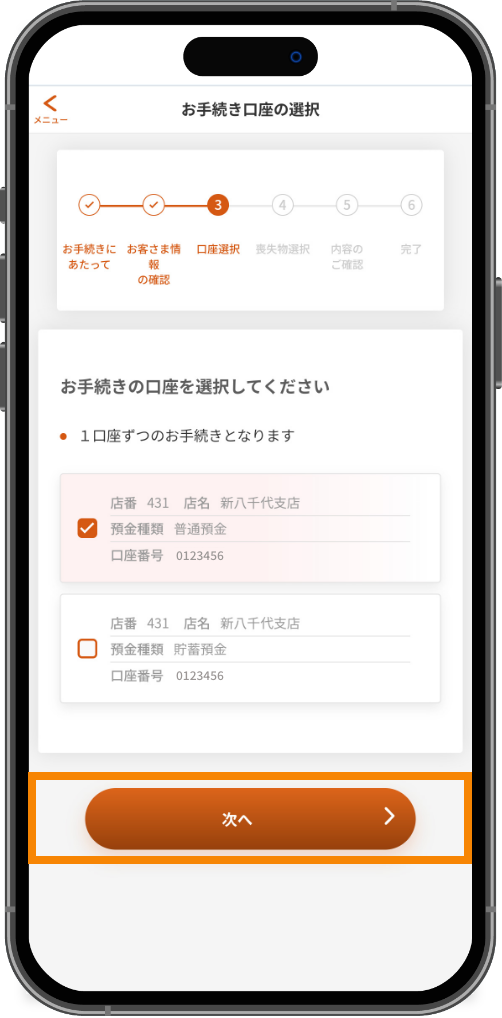
お手続きする口座をチェックいただき、「次へ」を押してください。

スライド画像

紛失・発見・再発行手続き

STEP 6

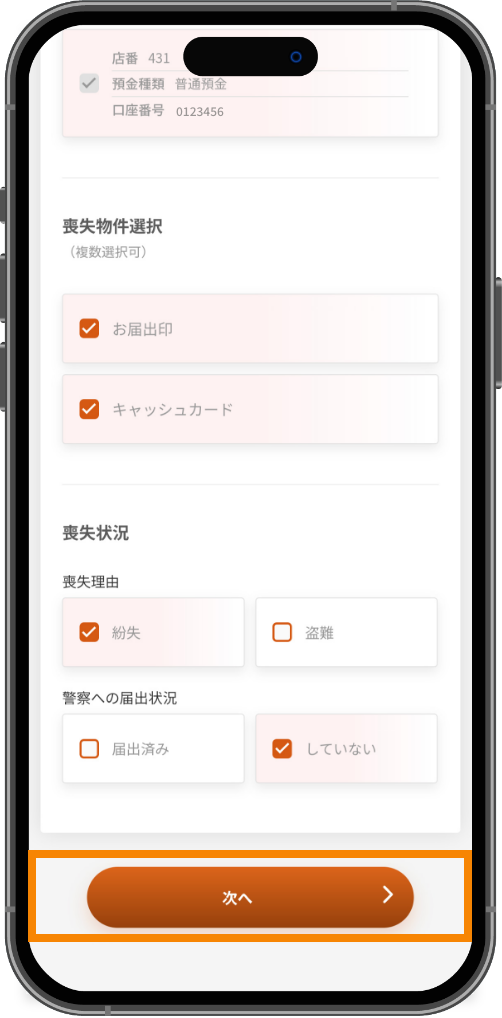
喪失手続きをしたい内容と喪失理由、警察への届出状況にチェックいただき、「次へ」を押してください。

スライド画像

紛失・発見・再発行手続き

STEP 7

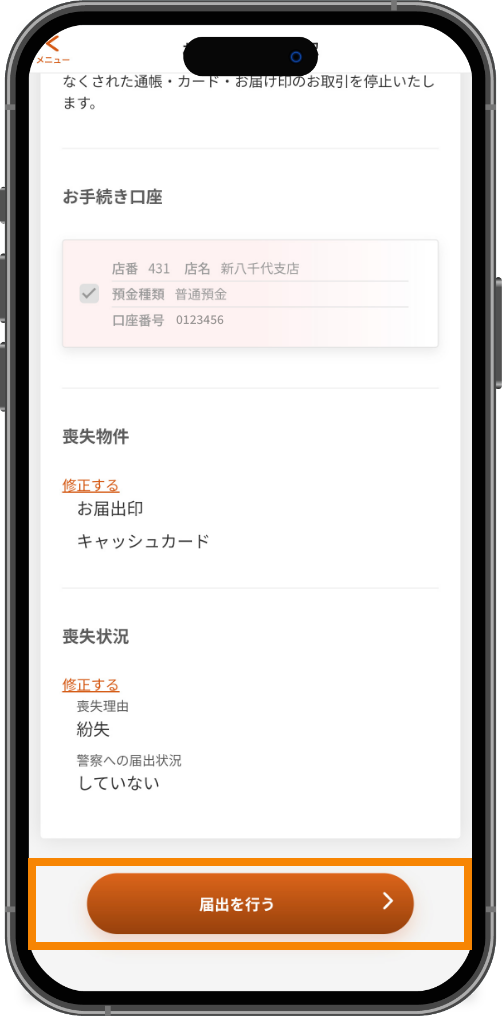
お手続き内容をご確認のうえ、「届出を行う」を押してください。

スライド画像

紛失・発見・再発行手続き

STEP 8

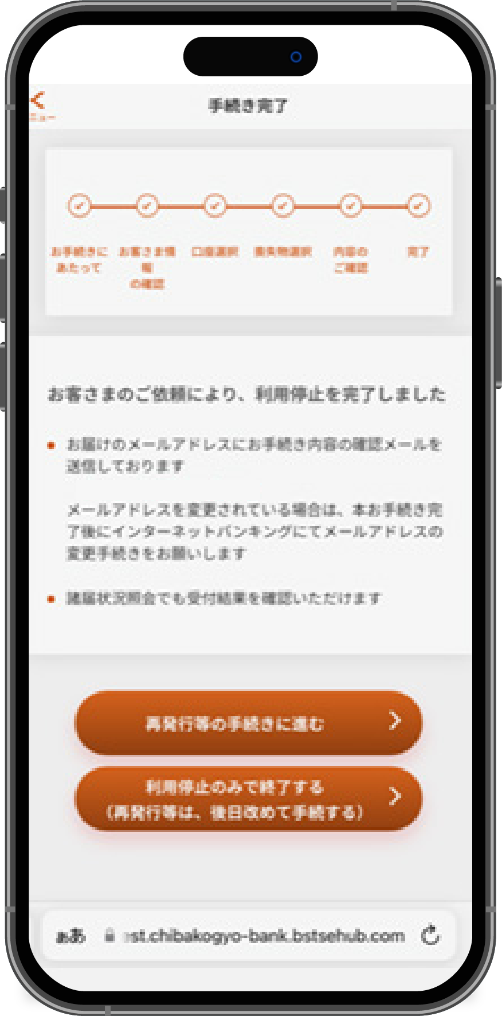
お手続き完了画面が表示されます。操作は以上となります。 ※続けて再発行等のお手続きをされるお客さまは、「再発行等の手続き

に進む」からお手続きください。
スライド画像

住所・届出電話番号変更

STEP 1

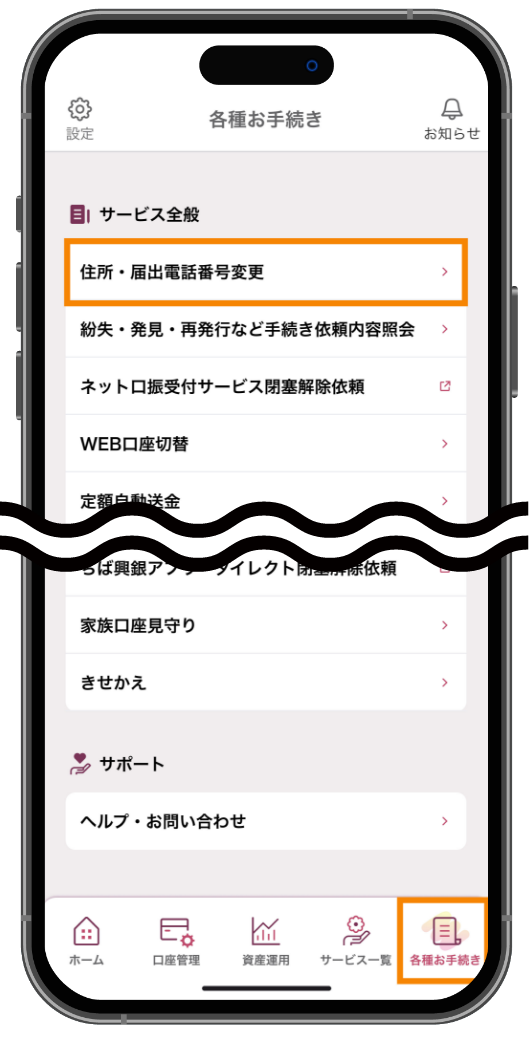
アプリトップ画面の右下にある「各種お手続き」から、サービス全般「住所・届出電話番号変更」を押してください。 ※事前にワンタイムパスワードの利用開始手続きが必要となります。

スライド画像

住所・届出電話番号変更

STEP 2

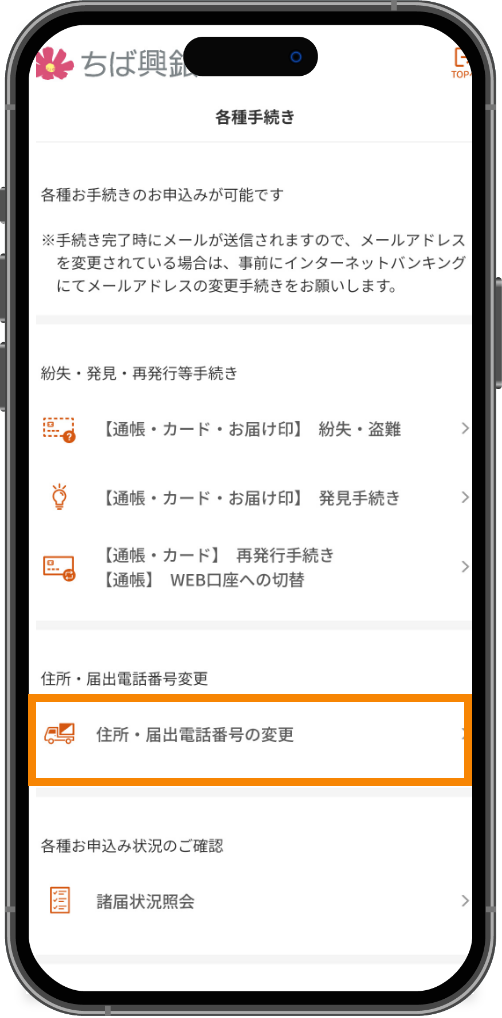
「住所・届出電話番号の変更」を押してください。

スライド画像

住所・届出電話番号変更

STEP 3

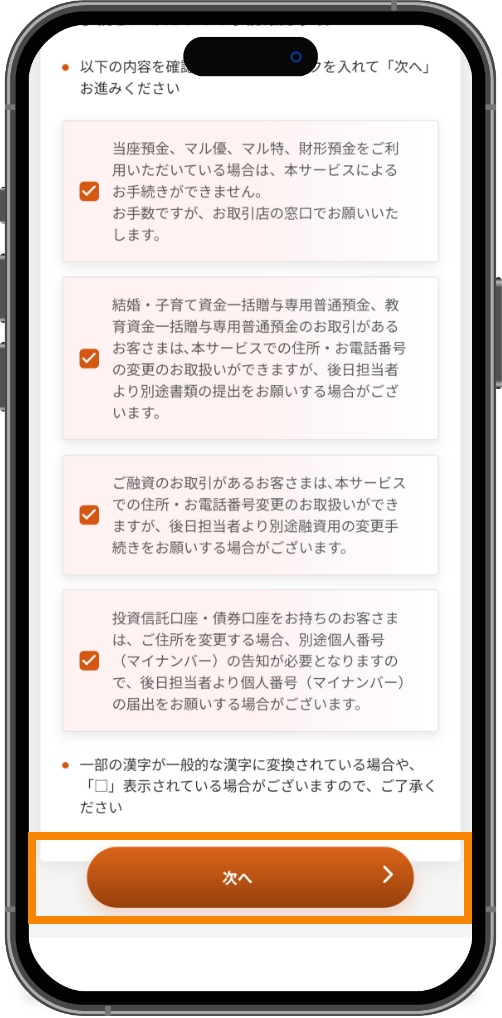
事前確認事項をご確認のうえチェックいただき、「次へ」を押してください。

スライド画像

住所・届出電話番号変更

STEP 4

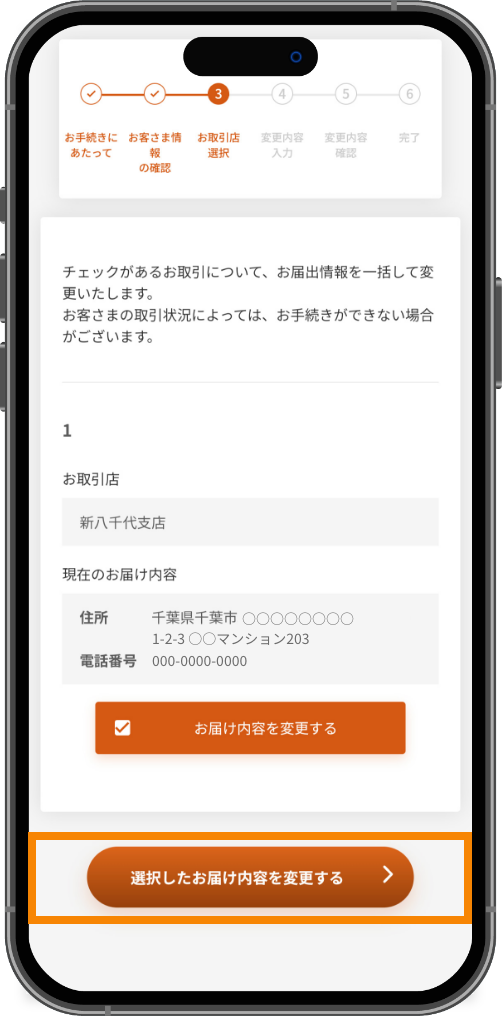
現在のお届け内容をご確認のうえ、「選択したお届け内容を変更する」を押してください。

スライド画像

住所・届出電話番号変更

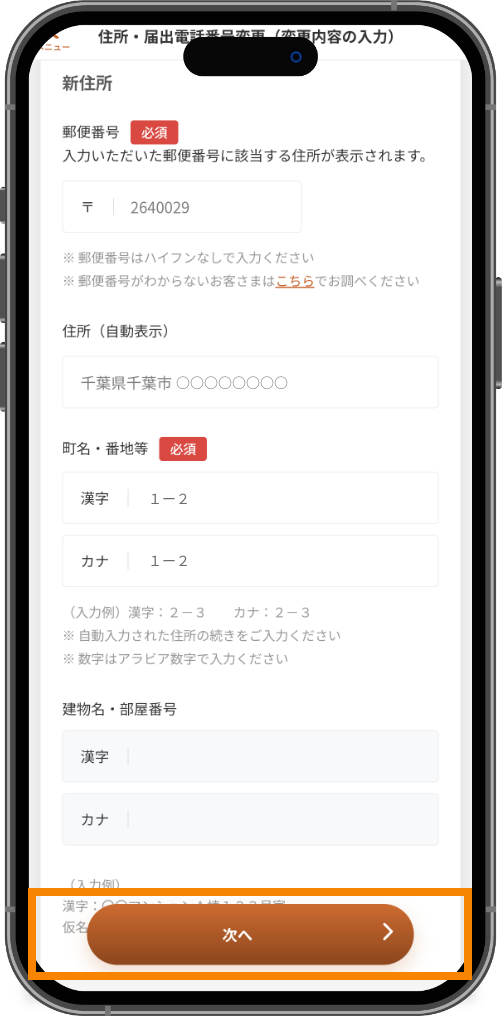
STEP 5

変更される項目にチェックいただき、変更内容をご入力のうえ、「次へ」を押してください。

スライド画像

住所・届出電話番号変更

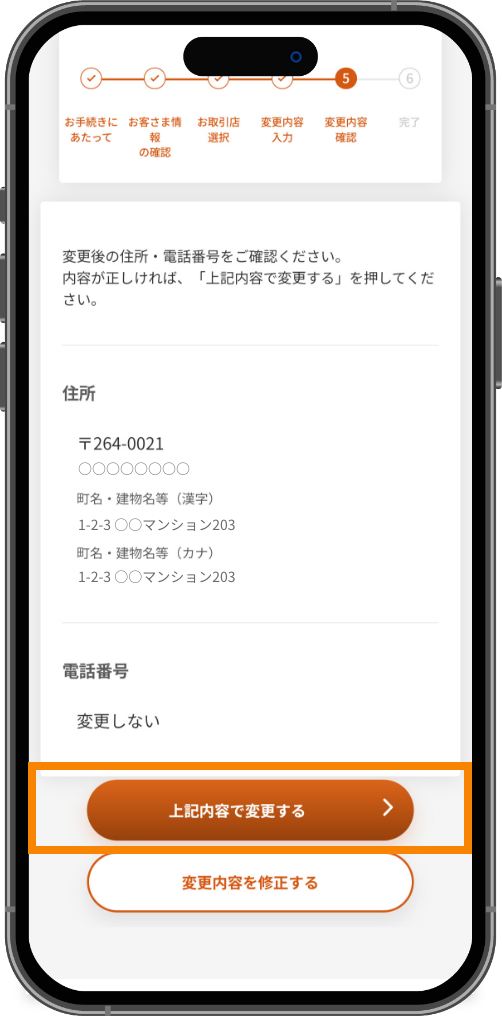
STEP 6

変更内容をご確認のうえ、「上記内容で変更する」を押してください。

スライド画像

住所・届出電話番号変更

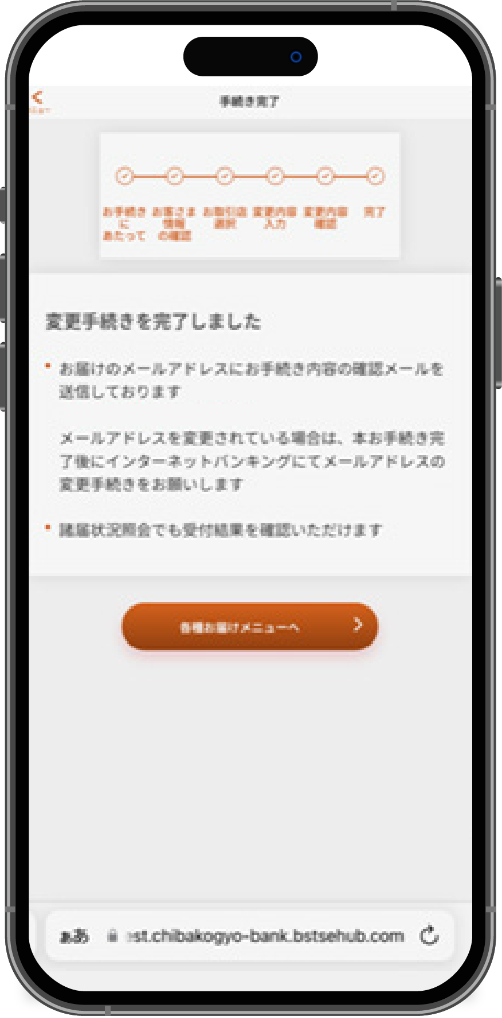
STEP 7

お手続き完了画面が表示されます。操作は以上となります。

スライド画像

WEB口座切替

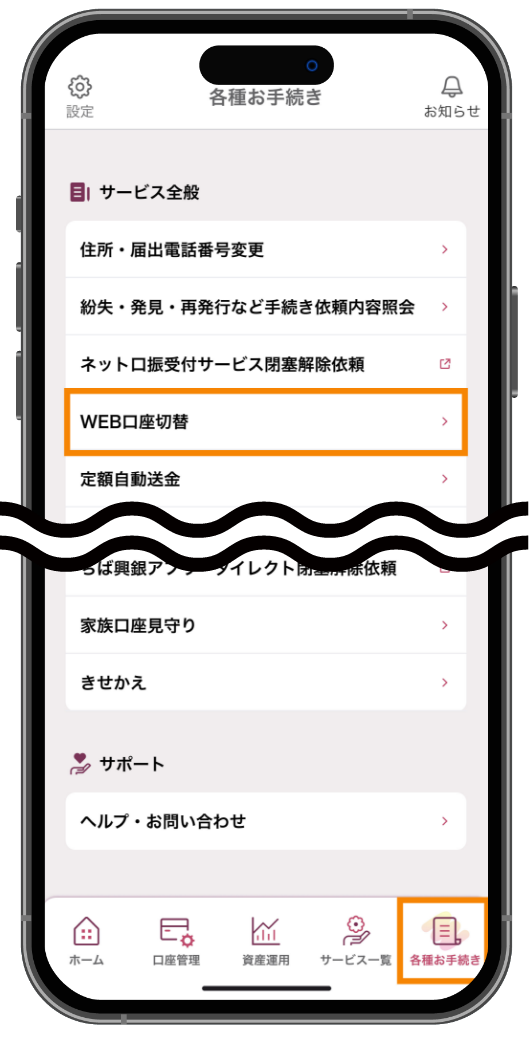
STEP 1

アプリトップ画面の右下にある「各種お手続き」から、サービス全般「WEB口座切替」を押してください。

スライド画像

WEB口座切替

STEP 2

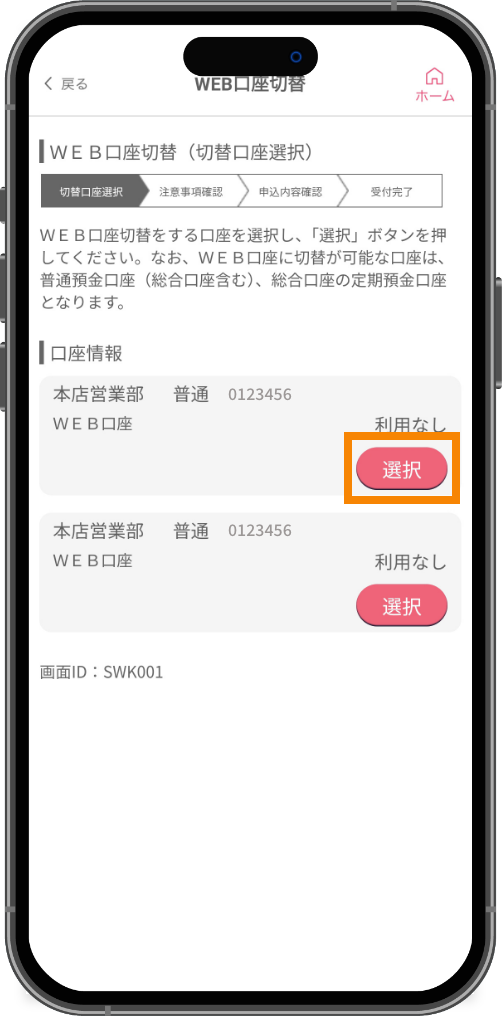
WEB口座切替したい口座の「選択」を押してください。

スライド画像

WEB口座切替

STEP 3

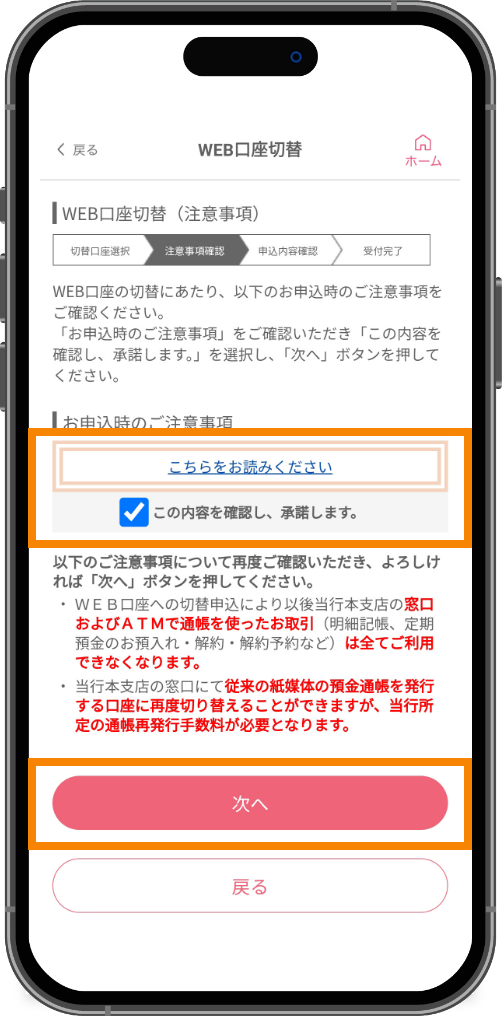
「こちらをお読みください」を押して、ご注意事項を確認のうえチェックいただき、「次へ」を押してください。

スライド画像

WEB口座切替

STEP 4

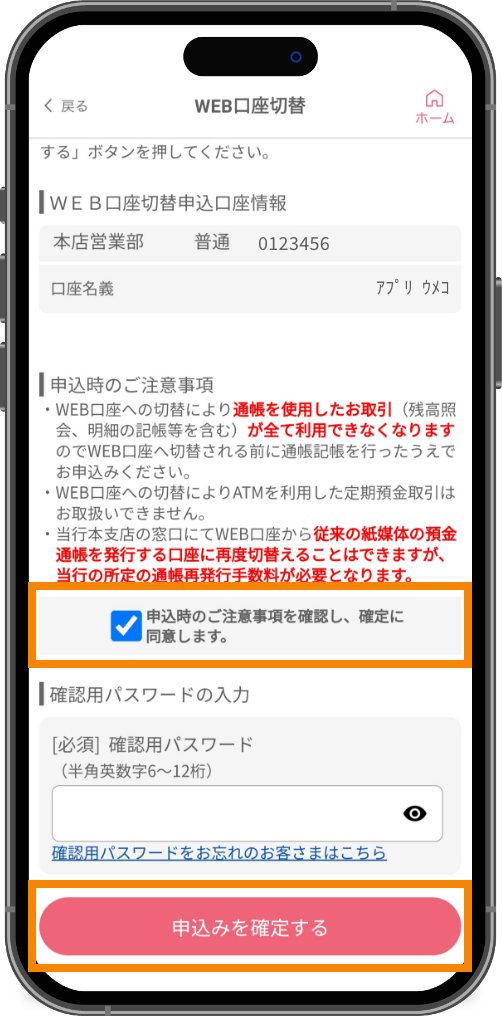
「申込時のご注意事項を確認し、確定に同意します。」にチェックいただき、確認用パスワードを入力のうえ、「申込みを確定する」を押してください。操作は以上となります。

スライド画像

スマホATM

STEP 1

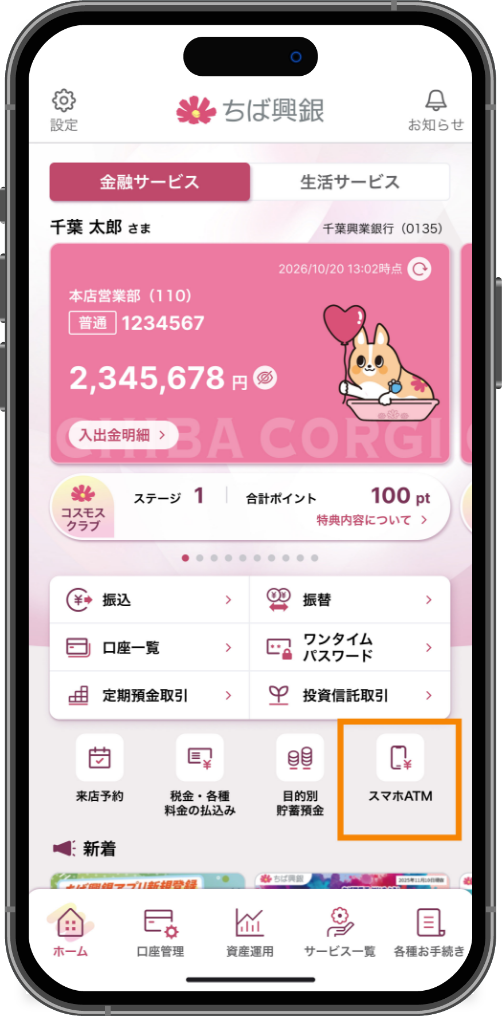
アプリトップ画面の「スマホATM」を押してください。

スライド画像

スマホATM

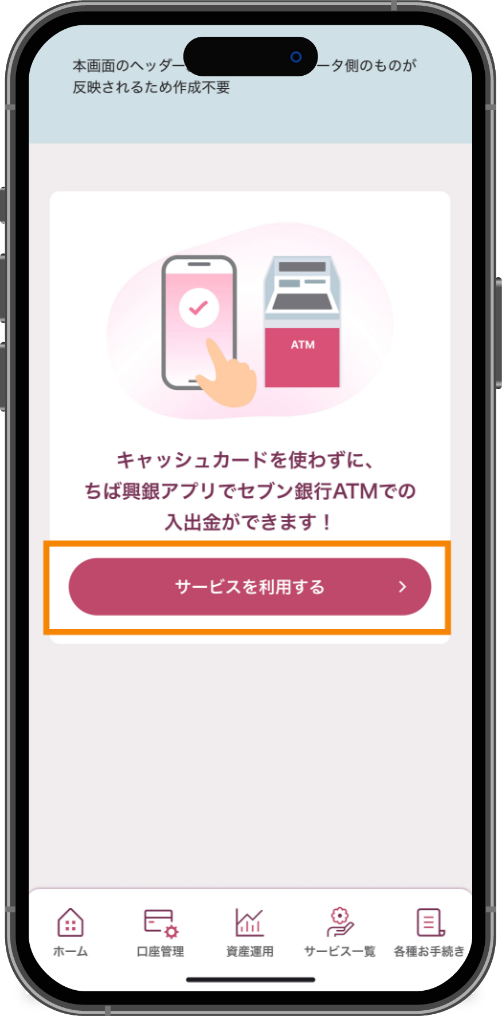
STEP 2

「サービスを利用する」を押してください。

スライド画像

スマホATM

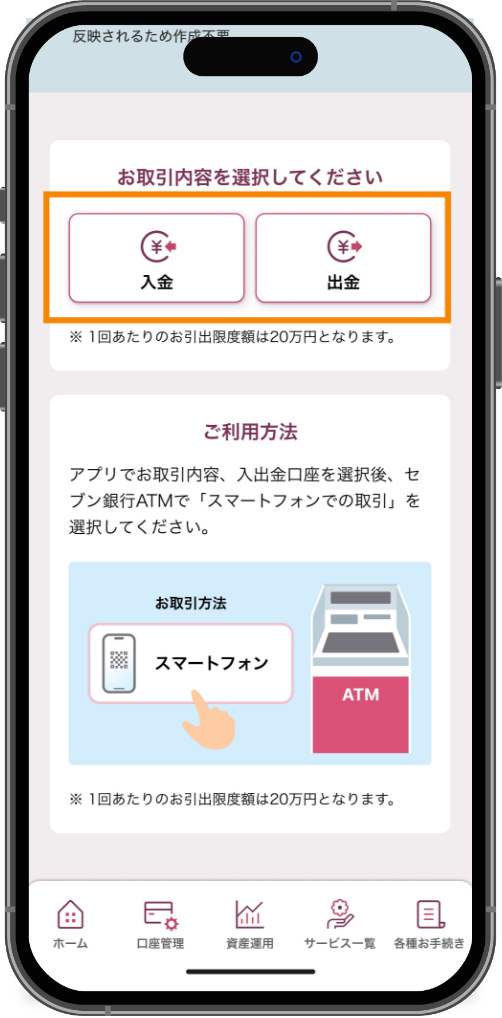
STEP 3

取引の種類(入金、出金のいずれか)を押してください。

スライド画像

スマホATM

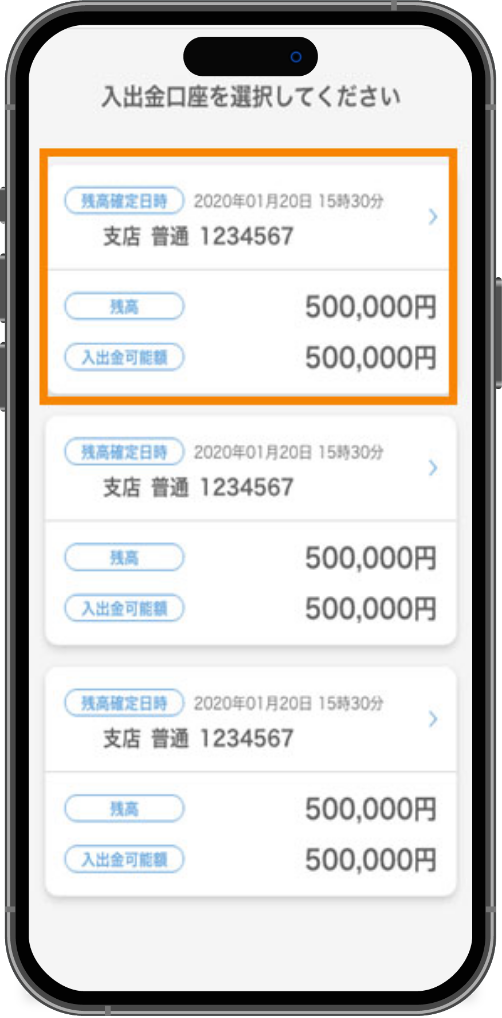
STEP 4

取引する口座を押してください。

スライド画像

スマホATM

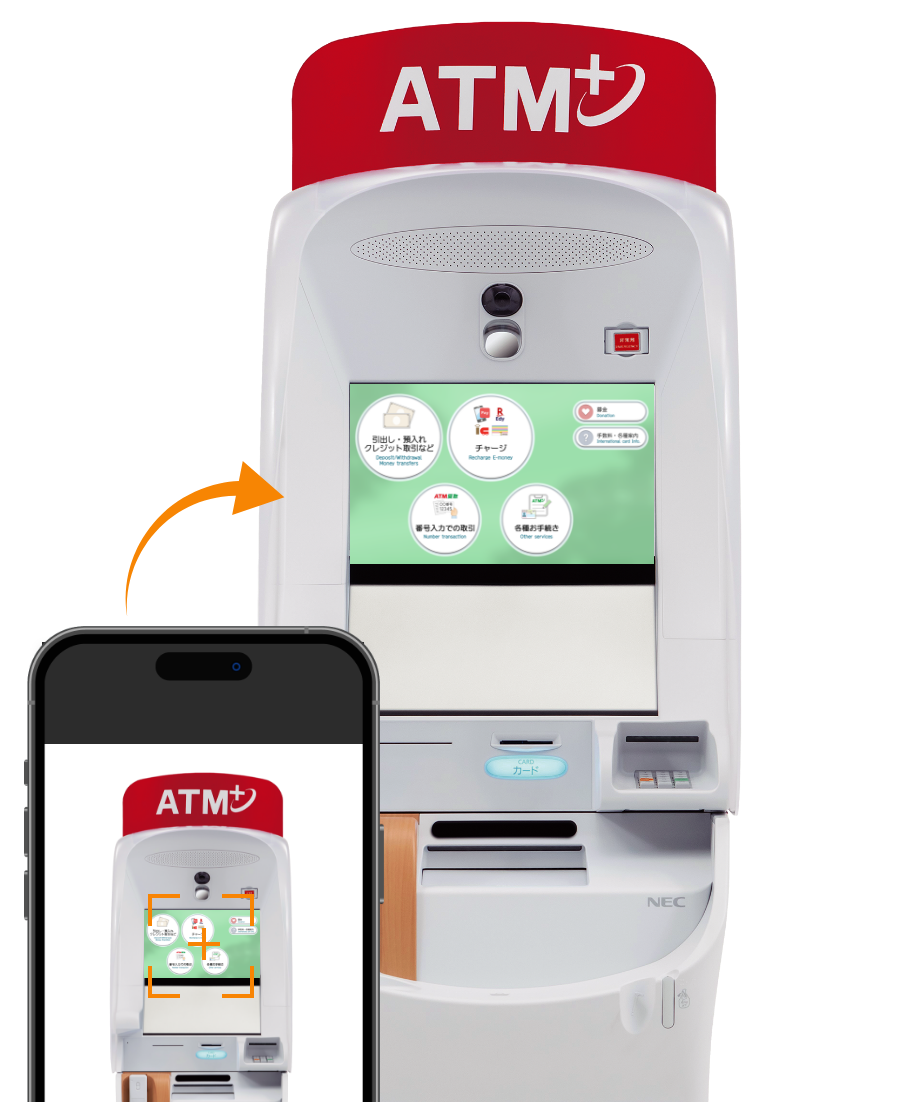
STEP 5

カメラが起動しますので次はセブン銀行ATMを操作ください。

スライド画像

スマホATM

STEP 6

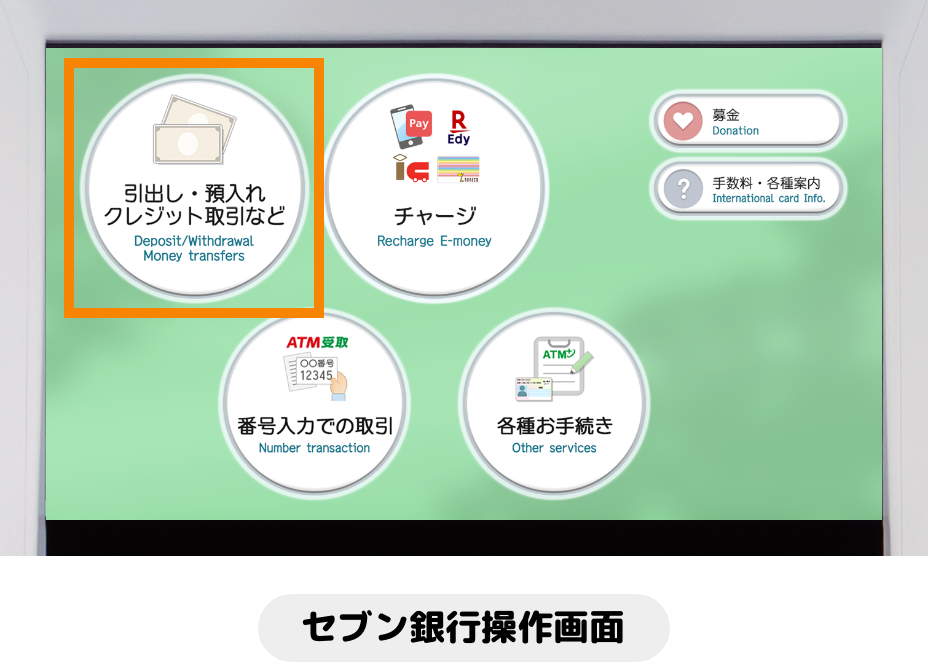
「引出し·預入れ·クレジット取引など」を押してください。

スライド画像

スマホATM

STEP 7

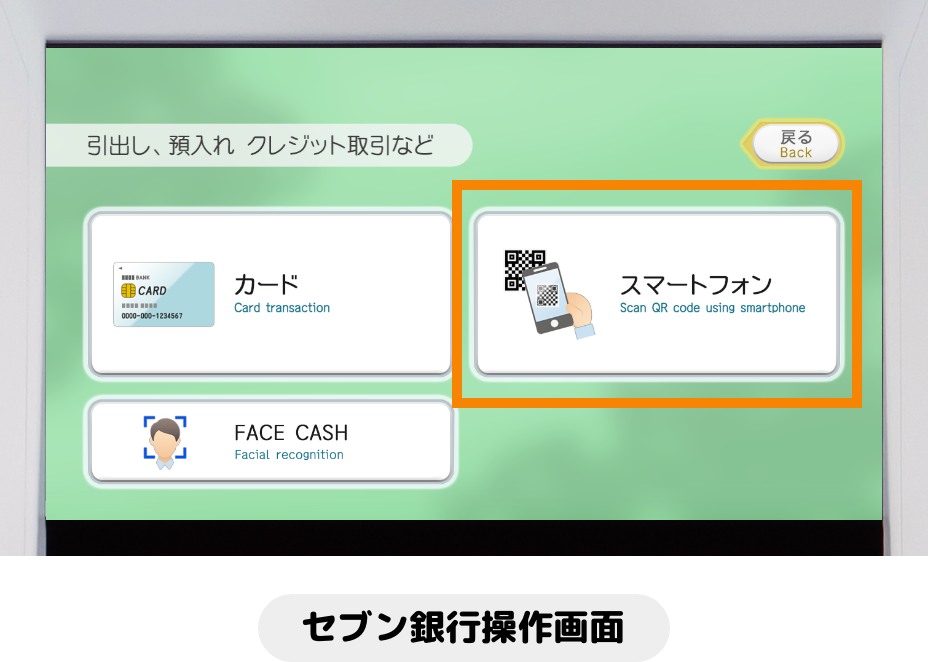
「スマートフォン」を押してください。

スライド画像

スマホATM

STEP 8

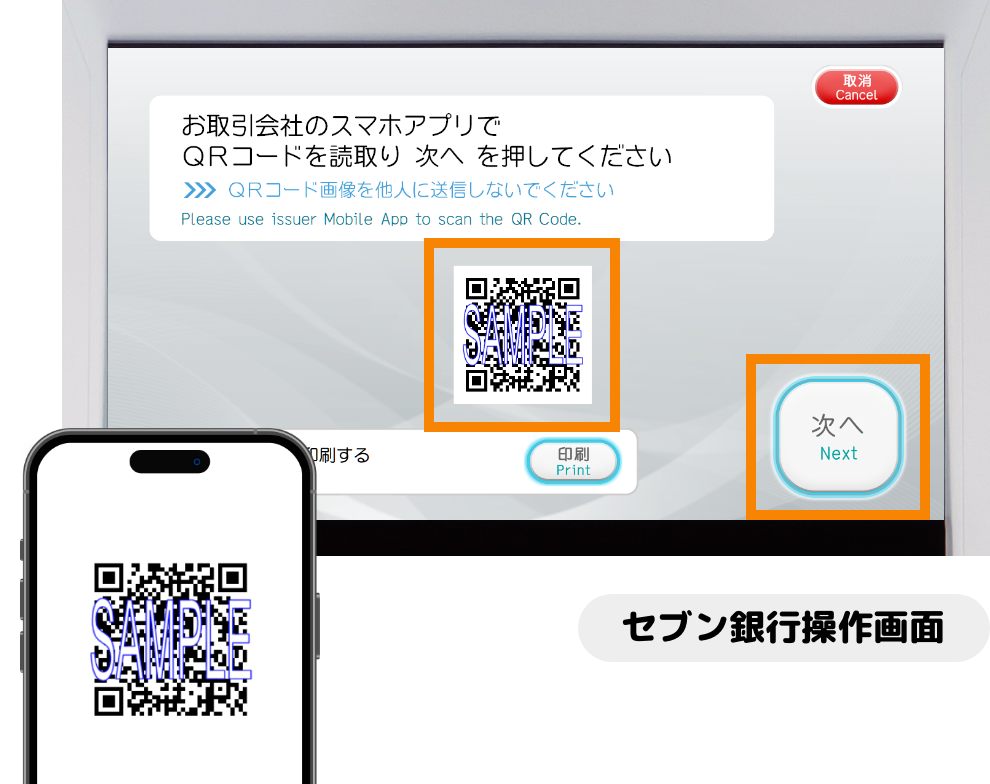
画面上に二次元コードが表示されます。取引する口座を押した後に起動したカメラで二次元コードを読み取って、「次へ」ボタンを押してください。

スライド画像

スマホATM

STEP 9

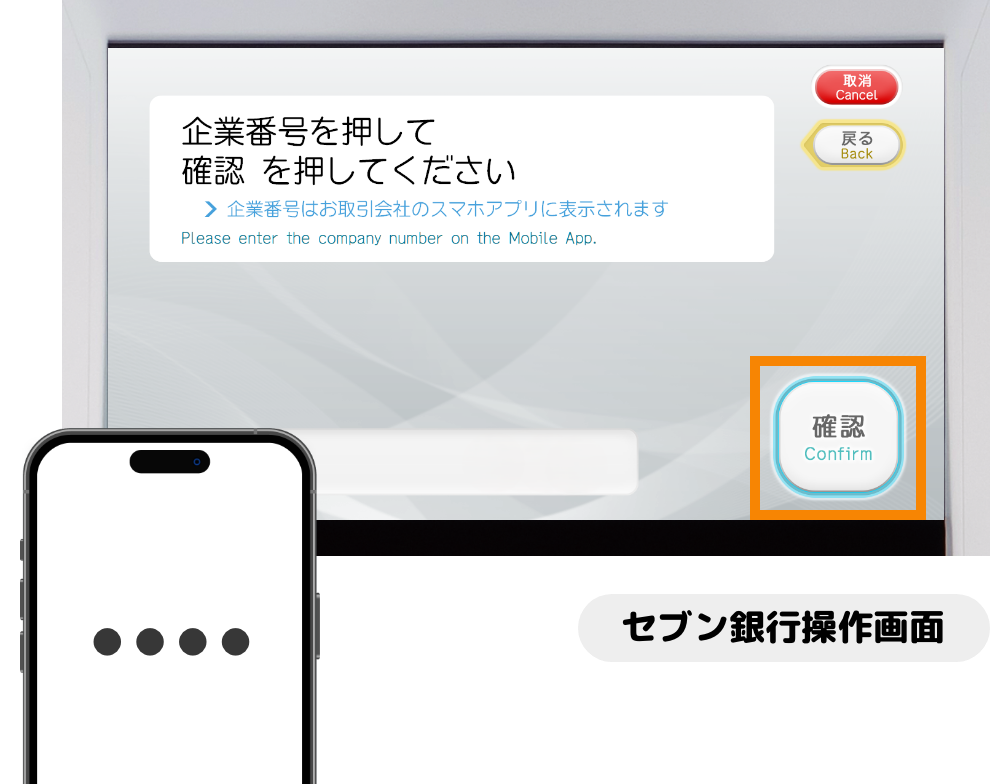
画面上に4桁の企業番号が表示されます。
4桁の企業番号をATMに入力してください。以降はATMの案内に従ってお取引を進めてください。

スライド画像

ご利用にあたっての注意事項ご利用にあたっての注意事項

ご利用にあたってはワンタイムパスワードの利用登録が必要となります。

ご利用にあたってはワンタイムパスワードの利用登録が必要となります。

WEB口座切替した口座について、通帳を発行する場合には、店頭窓口でのお手続きと所定の手数料が必要となります。

・ご利用にあたってはワンタイムパスワードの利用登録が必要となります。
・スマホATMの出金の限度額は0万円~50万円の間で設定いただけます。限度額の変更はちば興銀アプリトップ画面の「各種お
手続き」⇒ちば興銀アプリ・ちば興銀ダイレクト「その他手続き」からお手続きいただけます。

その他のご注意事項は、ちば興銀ダイレクトのページをご確認ください。

ダウンロードはこちらダウンロードはこちら

  • App Storeからダウンロード
    2次元コード
  • Google Playで手に入れよう
    2次元コード

お問い合わせはこちら

ちば興銀アプリの利用登録に関するお問い合わせ先

ちば興銀ダイレクトサポートセンター

受付時間:平日 9:00~21:00
祝日と銀行休業日を除く
※携帯電話からもご利用いただけます。

ちば興銀アプリの利用登録以外のお問い合わせ先

ちば興銀コンタクトセンター

受付時間:平日 9:00~17:00
祝日と銀行休業日を除く

(通話料はお客さま負担)